Как сканировать билеты
Откройте событие в «Контроле входа», наведите камеру на QR-код билета и пропускайте человека, когда экран стал зелёным.
Кто может: владелец, менеджер, сотрудник
Перед началом
- Сканер установлен на телефон: Как установить сканер на телефон (iPhone и Android).
- Событие появляется в списке в день проведения. Сканировать можно с полуночи дня события по времени площадки (а если начало раньше 06:00 — за 6 часов до начала) и до 6 часов после окончания.
Шаги
- Откройте Контроль входа. В разделе Сегодня найдите своё событие и нажмите Открыть сканер. События из раздела Скоро · ближайшие 7 дней пока нельзя открыть: рядом написано, когда откроется вход.
- Разрешите браузеру доступ к камере, если он спросит.
- Проверьте верхнюю строку: там название события, время начала и счётчик «Вошли … из …».
- Наведите камеру на QR-код билета так, чтобы он оказался в квадратной рамке. Билет проверится сам — ничего нажимать не нужно. Пока идёт проверка, на экране написано «Проверяем…».
- Посмотрите на результат:
- зелёный экран Вход разрешён — пропускайте. Через 2 секунды сканер сам вернётся к камере;
- любой другой цвет — не пропускайте сразу. Что значит каждый экран и что делать: Результаты сканирования: что значит каждый цвет.
- Чтобы вернуться к камере после красного или оранжевого экрана, нажмите Сканировать дальше или клавишу Esc.
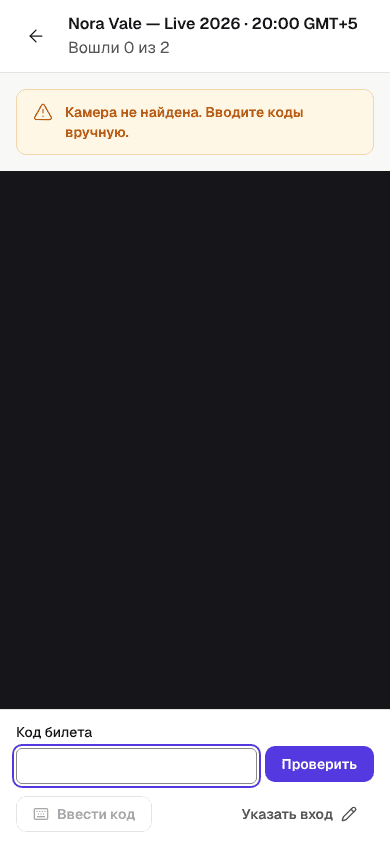
Ввести код вручную
Если QR-код не читается (треснувший экран, плохой свет, бумажный билет помят), введите код руками.
- Нажмите Ввести код внизу экрана.
- В поле Код билета введите код из 20 символов, который на билете написан рядом с QR-кодом. Пробелы, дефисы и регистр букв не важны.
- Нажмите Проверить или Enter.
Если символов не 20, под полем появится «Введите код из 20 символов», и билет не проверяется. Чтобы вернуться к камере, нажмите Включить камеру. Если камеры нет или она заблокирована, поле для кода открывается само.
К телефону или компьютеру можно подключить ручной сканер штрихкодов: он вводит код в поле и нажимает Enter.
Указать вход
Если дверей несколько, нажмите Указать вход и введите название, например «Дверь A». Поле необязательное, до 40 символов, и сохраняется только на этом телефоне. Оно помогает потом понять, через какую дверь прошёл человек.
Что дальше
- Счётчик «Вошли … из …» обновляется после каждой проверки и учитывает проходы со всех телефонов этого события.
- Повторный скан того же билета покажет Уже использован, кто и во сколько его отметил.
- Ошибочный проход могут отменить владелец или менеджер в течение 15 минут: Как отменить отметку о входе (в течение 15 минут).
Если что-то не так
Нет моего события в списке
В разделе Сегодня только события, на которые уже открыт вход. Если событие в разделе Скоро, вход откроется в указанную дату. Если события нет совсем, проверьте, что вы открыли нужную организацию.
Камера не включается или нет интернета
Смотрите Камера не работает или пропал интернет.
Похожие статьи
- Результаты сканирования: что значит каждый цветПять экранов сканера — от зелёного «Вход разрешён» до красного «Билет не найден» — и что делать на входе в каждом случае.
- Как установить сканер на телефон (iPhone и Android)Сканер билетов открывается в браузере телефона. Добавьте его на экран «Домой», чтобы на входе он открывался одним касанием.
- Камера не работает или пропал интернетЧто делать на входе, если сканер не видит камеру, потерял связь, пишет, что вход закрыт, просит подождать или сообщает, что организация приостановлена.
- Как отменить отметку о входе (в течение 15 минут)Если билет отметили по ошибке, владелец или менеджер может вернуть его в действующие — в течение 15 минут после прохода, прямо в сканере.
Обновлено: 8 октября 2026 г.