Результаты сканирования: что значит каждый цвет
Пять экранов сканера — от зелёного «Вход разрешён» до красного «Билет не найден» — и что делать на входе в каждом случае.
Кто может: владелец, менеджер, сотрудник
Пять результатов
Результат закрывает экран камеры целиком. Цвет и значок видно издалека, текст — заголовок и подробности.
| Экран | Заголовок | Пускать? |
|---|---|---|
| Зелёный | Вход разрешён | Да |
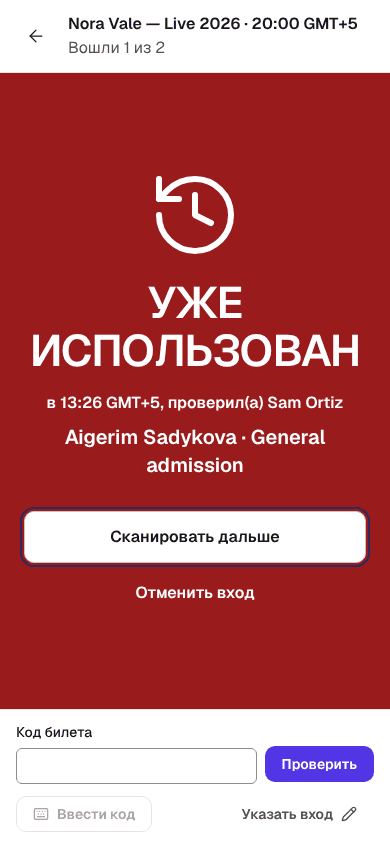
| Красный | Уже использован | Нет |
| Оранжевый | Другое событие | Нет |
| Красный | Недействителен | Нет |
| Красный | Билет не найден | Нет, проверьте ещё раз |
Вход разрешён
- Экран: зелёный, значок ✓ в круге.
- Ниже: имя владельца билета и тип билета, зона, «Ряд … · Место …». В тестовой среде у билета из тестового заказа — метка «Тест».
- Что делать: пропустите. Через 2 секунды сканер сам вернётся к камере.
- Отменить вход: владелец и менеджер, в течение 15 минут.
Уже использован
- Экран: красный, значок часов со стрелкой.
- Ниже: «в 20:14 GMT+5, проверил(а) …» — время прохода и кто отметил билет; имя владельца билета, тип, зона, ряд и место.
- Что делать: не пропускайте. По этому билету уже вошли — через этот телефон или другой. Позовите владельца или менеджера.
- Отменить вход: владелец и менеджер, в течение 15 минут после прохода.
Другое событие
- Экран: оранжевый, значок календаря с крестиком.
- Ниже: название, дата и время события, на которое куплен билет. Время — по часовому поясу площадки.
- Что делать: не пропускайте. Подскажите человеку правильную дату.
Недействителен
- Экран: красный, перечёркнутый круг.
- Ниже: причина — «Возврат оформлен», «Событие отменено» или «Тестовый билет — не оплаченный».
- Что делать: не пропускайте. Билет больше нигде не действует.
Билет не найден
- Экран: красный, лупа с крестиком.
- Ниже: «Проверьте код или попросите покупателя открыть билет».
- Что делать: отсканируйте ещё раз или введите код вручную. Билет другой организации и QR-код, который не является билетом, тоже дают этот экран.
Кроме зелёного, каждый экран остаётся, пока вы не нажмёте Сканировать дальше или Esc.
Кто может отменить вход
На экранах Вход разрешён и Уже использован владелец и менеджер видят кнопку Отменить вход — в течение 15 минут после прохода. Позже на её месте написано «Отменить вход можно только в течение 15 минут после прохода.» Сотрудник этой кнопки не видит. Как отменить: Как отменить отметку о входе (в течение 15 минут).
Что сканер не показывает
Сканер показывает только то, что нужно на входе: имя владельца билета (если оно указано), тип билета и место. Других данных покупателя на экране нет. Если имени на билете нет, имя покупателя вместо него не подставляется.
Подробнее о «Недействителен»
- Возврат оформлен — по билету оформлен возврат.
- Событие отменено — событие, на которое куплен билет, отменено.
- Тестовый билет — не оплаченный — билет из тестового заказа. Так бывает только на рабочей платформе (не в тестовой среде), когда организатор проверял оплату тестовым платежом; такой билет не пускает на вход.
Если билет одновременно возвращён и куплен на другое событие, сканер покажет Недействителен: такой билет не действует нигде.
Похожие статьи
- Как сканировать билетыОткройте событие в «Контроле входа», наведите камеру на QR-код билета и пропускайте человека, когда экран стал зелёным.
- Как отменить отметку о входе (в течение 15 минут)Если билет отметили по ошибке, владелец или менеджер может вернуть его в действующие — в течение 15 минут после прохода, прямо в сканере.
- Камера не работает или пропал интернетЧто делать на входе, если сканер не видит камеру, потерял связь, пишет, что вход закрыт, просит подождать или сообщает, что организация приостановлена.
Обновлено: 8 октября 2026 г.