Как установить сканер на телефон (iPhone и Android)
Сканер билетов открывается в браузере телефона. Добавьте его на экран «Домой», чтобы на входе он открывался одним касанием.
Кто может: владелец, менеджер, сотрудник
Перед началом
- Нужен аккаунт на Tanu, и вас должны добавить в команду организации: как владельца, менеджера или сотрудника. Пригласить в команду может владелец организации.
- Телефон с камерой и интернетом. Отдельное приложение из App Store или Google Play не нужно.
Шаги
- Откройте в браузере телефона адрес Tanu и войдите: на iPhone — в Safari, на Android — в Chrome.
- Перейдите в Контроль входа: пункт есть в меню консоли, а короткий адрес —
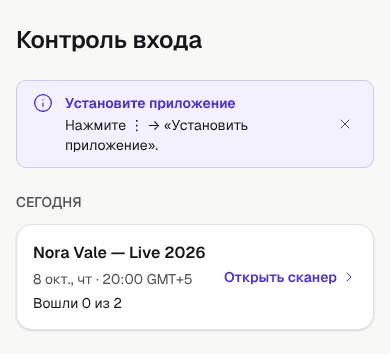
/console/check-in. Если вы состоите в нескольких организациях, выберите нужную и нажмите Открыть контроль входа. - Наверху страницы появится подсказка Установите приложение. Сделайте то, что в ней написано:
- iPhone: «Нажмите «Поделиться» → «На экран Домой». В приложении войдите по паролю.»
- Android: «Нажмите ⋮ → «Установить приложение».»
- На экране телефона появится значок Вход. Откройте сканер через него.
- Только на iPhone: приложение с экрана «Домой» не видит вход, сделанный в Safari. Войдите в нём ещё раз — по почте и паролю. Ссылка из письма для входа откроется в Safari, а не в приложении.
Что дальше
- Значок открывает сразу список событий Контроль входа вашей организации.
- В установленном приложении подсказки об установке нет.
- Как пользоваться сканером: Как сканировать билеты.
Если что-то не так
Подсказки «Установите приложение» нет
Подсказка видна только на странице Контроль входа и только в браузере. Её нет, если сканер уже открыт как приложение или если её закрыли крестиком Скрыть подсказку на этом телефоне. Установить сканер можно и без подсказки: на iPhone — Поделиться → На экран Домой, на Android — меню ⋮ → Установить приложение.
На iPhone приложение просит войти снова
Так и должно быть: у приложения с экрана «Домой» свой вход, отдельный от Safari. Войдите по почте и паролю.
Сканер не работает без интернета
У сканера нет офлайн-режима: каждый билет проверяется на сервере. Что делать, если связь пропала: Камера не работает или пропал интернет.
Похожие статьи
- Как сканировать билетыОткройте событие в «Контроле входа», наведите камеру на QR-код билета и пропускайте человека, когда экран стал зелёным.
- Результаты сканирования: что значит каждый цветПять экранов сканера — от зелёного «Вход разрешён» до красного «Билет не найден» — и что делать на входе в каждом случае.
- Камера не работает или пропал интернетЧто делать на входе, если сканер не видит камеру, потерял связь, пишет, что вход закрыт, просит подождать или сообщает, что организация приостановлена.
Обновлено: 8 октября 2026 г.