Цены по зонам: как заполнить матрицу цен
Как задать цену каждого типа билета в каждой зоне, быстро заполнить столбец и изменить цены после старта продаж.
Кто может: владелец, менеджер
Перед началом
- У события выбрана схема зала: строки таблицы цен — это зоны схемы, которые сейчас в продаже.
- Нужные типы билетов добавлены: Типы билетов: взрослый, детский, VIP, свой.
- Проверьте Режим продажи наверху вкладки: По зонам (своя цена в каждой зоне) или Единый пул (одна цена и общая вместимость). Режим переключается сразу, без кнопки сохранения.
Шаги
- Откройте событие, вкладка Билеты и цены, раздел Цены.
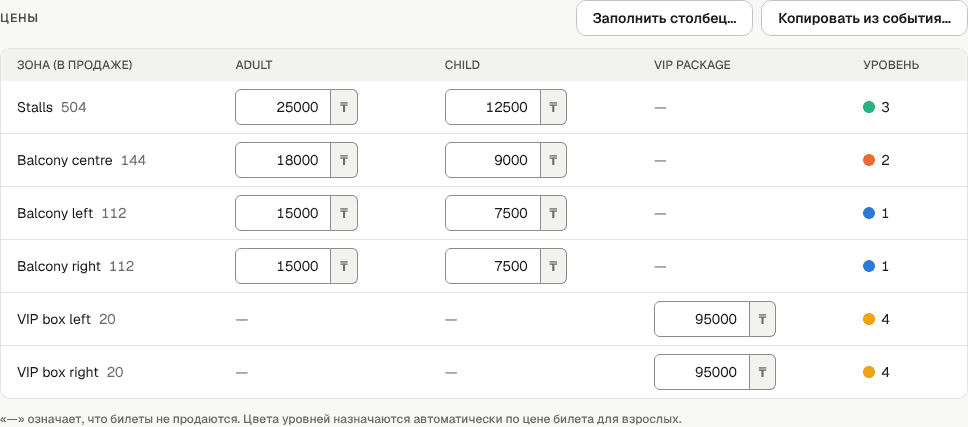
- В каждой строке таблицы введите цену каждого типа билета в целых тенге, например
15 000. Пустая ячейка («—») значит, что этот тип в этой зоне не продаётся. - Чтобы быстро заполнить столбец, нажмите Заполнить столбец…. Выберите Тип, укажите процент от цены типа по умолчанию и шаг Округлить до (1, 10, 50 или 100 ₸), нажмите Применить. Столбец заполнится в форме, сохраните его кнопкой Сохранить изменения.
- В разделе Настройки продажи задайте Максимум на заказ: от 1 до 100 билетов.
- Нажмите Сохранить изменения. Появится сообщение «Цены сохранены.»
Что дальше
- Столбец Уровень заполняется сам: зоны сравниваются по цене типа по умолчанию, самая дешёвая — уровень 1.
- Если событие опубликовано и период продаж начался, с ценами оно переходит в продажу. Без цен его статус — «Скоро в продаже».
- Сверх цены билета покупатель платит сервисный сбор: Сервисный сбор: сколько, кто платит, как его видит покупатель.
Полезно знать
Копировать цены из другого события
Нажмите Копировать из события…, выберите Событие и нажмите Копировать цены. Типы билетов сопоставляются по названию, зоны — по коду. В списке события вашей организации в том же режиме продажи. Скопированные цены сохраняются сразу, без кнопки Сохранить изменения, поэтому проверьте таблицу после копирования.
Изменить цены после старта продаж
После начала продаж при сохранении появится вопрос «Обновить цены?» с пояснением «Новые цены действуют только для новых заказов.» Нажмите Обновить. Уже оплаченные заказы не меняются.
Режим «Единый пул»
В этом режиме тип по умолчанию настраивается в форме Общий вход: Цена, Вместимость и Максимум на заказ, кнопка Сохранить настройки билетов. Цены остальных типов — в таблице Другие типы билетов.
Если что-то не так
Строка таблицы красная, кнопка «Сохранить изменения» неактивна
Под таблицей видно «Зона … в продаже, но цена не указана». Введите хотя бы одну цену в этой строке или снимите зону с продажи на вкладке Остатки (в сообщении она названа «Инвентарь»): Как заблокировать места: для камеры, гостей, техники.
Ячейка обведена красным
Цена вводится только целыми тенге: цифры, можно с пробелами между тысячами. Уберите копейки, запятые и буквы.
«Заблокировано — билеты на это событие проданы или забронированы.»
Режим продажи нельзя изменить после продажи или бронирования билетов. Цены при этом менять можно.
Кнопки «Заполнить столбец…» нет или она неактивна
Она работает, когда в таблице есть хотя бы два типа билетов, и только в режиме По зонам.
Похожие статьи
- Типы билетов: взрослый, детский, VIP, свойКак добавить тип билета, ограничить его зонами и условиями и как убрать тип из продажи.
- Сервисный сбор: сколько, кто платит, как его видит покупательСервисный сбор платит покупатель сверх цены билета. Где посмотреть размер сбора и как он попадает в выписку.
- Как заблокировать места: для камеры, гостей, техникиКак убрать отдельные места из продажи, снять зону с продажи или уменьшить вместимость танцпола.
- Как опубликовать событие и почему кнопка неактивнаКак пройти контрольный список, опубликовать событие и что делать, если публикация не проходит.
Обновлено: 8 октября 2026 г.