Как нарисовать схему зала: зоны, ряды, места
Учебник по редактору схем — от пустого холста до схемы с зонами, рядами, местами для маломобильных гостей и проверкой без ошибок.
Кто может: владелец, менеджер
Схема зала — это зоны с местами (партер, балкон) и зоны без мест (танцпол). Покупатели выбирают места по этой схеме. Цены в схеме не задаются: их назначают позже, в событии.
1. Перед началом
- Нужен компьютер: редактор работает на экране шириной от 1024 пикселей. На телефоне и узком окне вместо него написано «Откройте редактор схем на экране побольше.»
- Нарисовать схему можно на площадке, к которой у вас есть доступ к бронированию, или на своей площадке, пока она на проверке. Как получить доступ — в статье «Как найти площадку и запросить доступ к бронированию».
2. Создайте схему
- Откройте Площадки, затем нужную площадку.
- В блоке «Схемы зала» нажмите + Новая схема.
- Введите Название — до 80 символов. Одна схема на конфигурацию зала: например, «Концерт – танцпол» и «Концерт – все места сидячие».
- Нажмите Создать схему. Откроется редактор.
Сохранять ничего не нужно: редактор сохраняет изменения сам. Вверху видно «Сохраняем…», затем «Все изменения сохранены».
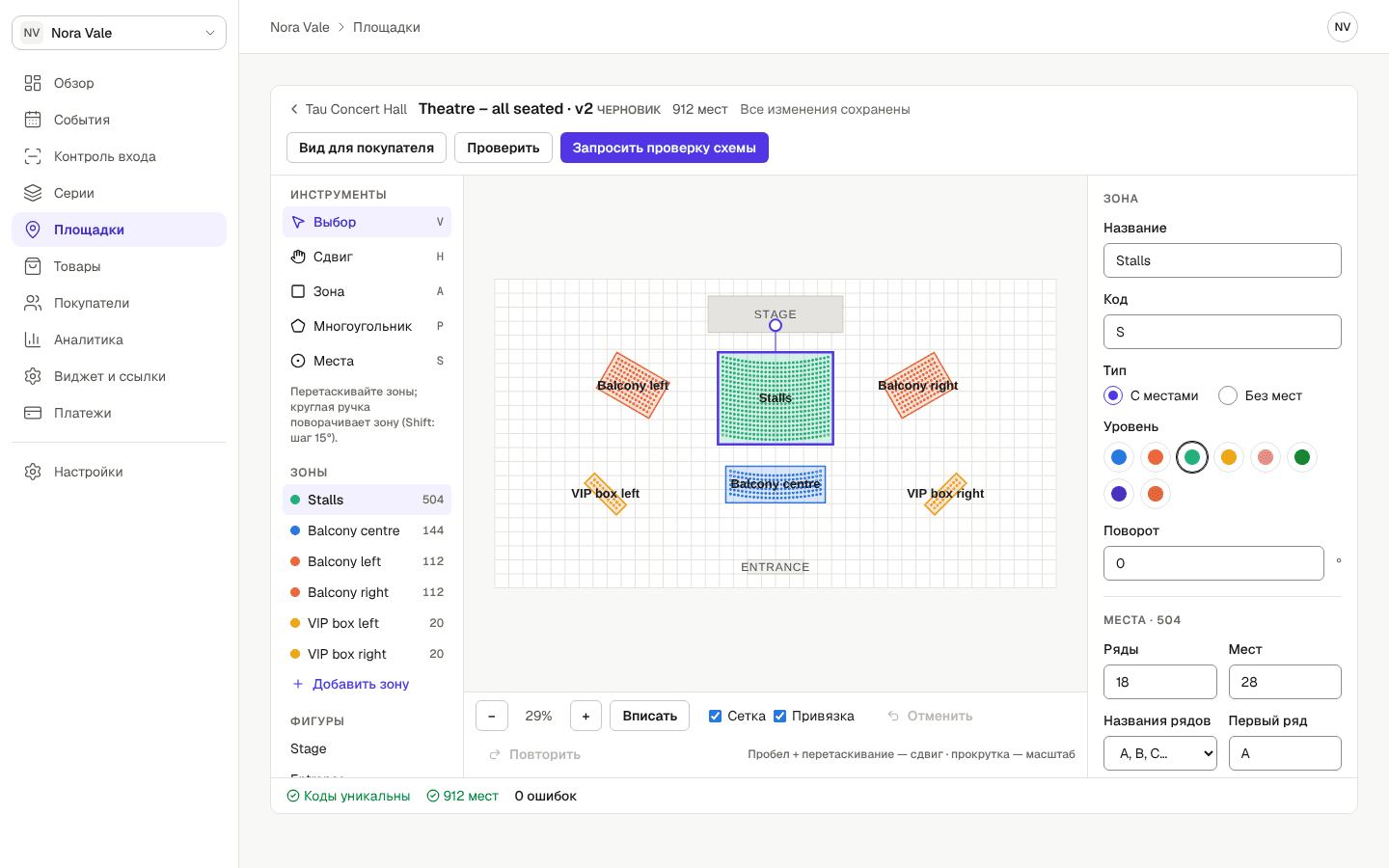
3. Добавьте зону с местами
- Выберите инструмент Зона (клавиша A) и растяните прямоугольник на холсте. Или нажмите Добавить зону под списком зон.
- В окне «Новая зона» заполните:
- Название, например «Партер»;
- Код — короткое обозначение до 12 символов, он подставится из названия. Коды зон не должны повторяться;
- Тип — С местами;
- Уровень — от 1 до 8, у каждого свой цвет на схеме;
- Ряды и Мест в ряду.
- Нажмите Создать. Зона появится с местами.
4. Настройте ряды и места
Выберите зону: инструмент Выбор (V) и клик по зоне. Справа, в блоке «Места», настройте:
- Ряды и Мест — сколько рядов и мест в ряду;
- Названия рядов — «A, B, C…» или «1, 2, 3…», и Первый ряд;
- Нумерация мест — «Слева направо», «Справа налево» или «Нечётные / чётные от центра», и Начальный номер;
- Расстояние между местами и Расстояние между рядами;
- Изгиб — чтобы ряды шли дугой, как в театре.
Пока вы не меняли отдельные места, изменения применяются сразу. Если меняли, появится предупреждение и кнопка Перегенерировать места: ручные правки мест при этом пропадут (это можно отменить).
Зону можно двигать мышью или стрелками, поворачивать круглой ручкой или полем Поворот.
5. Добавьте зону без мест
Прямоугольник. Как в части 3, но выберите Тип — Без мест и укажите Вместимость: сколько человек помещается в зоне.
Многоугольник — для зоны неровной формы:
- Выберите инструмент Многоугольник (P).
- Ставьте точки кликами по углам зоны. Нужно хотя бы три точки.
- Замкните контур: Enter или двойной клик по последней точке. Esc отменяет контур.
- Заполните окно «Новая зона». Многоугольник всегда зона без мест, вместимость подставится по площади — проверьте её.
Точки многоугольника после создания не редактируются. Если форма не та, удалите зону и нарисуйте заново.
6. Отметьте особые места
- Выберите инструмент Места (S).
- Кликните по месту или обведите несколько мест рамкой. Shift добавляет к выбору. Выбор возможен в одной зоне.
- Справа, в блоке «Места · выбрано …», нажмите нужное:
- Доступно для маломобильных — места для гостей на коляске и с ограниченной подвижностью;
- Ограниченный обзор — например, места за колонной;
- У прохода;
- Убрать — если места физически нет. Убранное место остаётся контуром; Вернуть возвращает его.
- Повторное нажатие снимает отметку. Снять выбор — закончить.
7. Добавьте сцену и подписи
В блоке «Фигуры» нажмите + Сцена, + Поле, + Подпись, + Вход или + Бар. Фигуры помогают покупателям сориентироваться, но не продаются.
8. Проверьте схему
- Нажмите Проверить вверху редактора.
- Строка внизу покажет итог: «Готово к публикации.» или «Перед публикацией нужно исправить … ошибки.»
- Нажмите на ошибку — редактор выделит её зону. Что означают ошибки:
| Сообщение | Что сделать |
|---|---|
| «Добавьте хотя бы одну зону.» | Добавьте зону |
| «У зоны «…» нет кода» | Впишите Код в свойствах зоны |
| «Код «…» используется более чем в одной зоне» | Сделайте коды разными |
| «В зоне «…» нет мест» | Задайте ряды и места или верните убранные места |
| «Для зоны «…» нужна вместимость» | Укажите Вместимость |
| «В зоне «…» место …-… встречается дважды» | Перегенерируйте места в этой зоне |
| «… мест за пределами зоны «…»» | Перегенерируйте места или измените зону |
| «Зоны «…» и «…» пересекаются» | Это предупреждение: оно не мешает публикации, но проверьте, так ли задумано |
Посмотреть, как схему увидят покупатели, можно кнопкой Вид для покупателя.
9. Горячие клавиши
Клавиши не работают, пока курсор стоит в поле ввода. На Windows вместо ⌘ — Ctrl.
| Клавиша | Действие |
|---|---|
| V · H · A · P · S | Инструменты Выбор, Сдвиг, Зона, Многоугольник, Места |
| Пробел + перетаскивание | Сдвинуть холст любым инструментом; прокрутка — масштаб |
| Стрелки, Shift + стрелки | Сдвинуть выбранную зону или фигуру на 1 или на 10 единиц |
| Delete или Backspace | Удалить выбранную зону или фигуру; в инструменте Места — убрать выбранные места |
| Esc | Снять выбор; в инструменте Многоугольник — отменить контур |
| Enter | Замкнуть многоугольник |
| ⌘ Z | Отменить (до 100 шагов) |
| ⌘ Shift Z или ⌘ Y | Повторить |
| ⌘ D | Дублировать выбранную зону |
| ⌘ C, ⌘ V | Скопировать и вставить зону |
| Shift при повороте | Поворот шагами по 15° |
Что вы сделали
- Создали схему, добавили зоны с местами и без мест.
- Настроили ряды, нумерацию и особые места.
- Проверили схему без ошибок.
Дальше схему нужно отправить администраторам: только опубликованную схему можно выбрать в событии. Как это сделать — в статье «Как отправить схему на проверку и что будет дальше».
Похожие статьи
- Как отправить схему на проверку и что будет дальшеГотовую схему зала публикуют администраторы. Отправьте её на проверку из редактора — после публикации версию можно выбрать в событии.
- Как добавить новую площадкуЕсли площадки нет в каталоге, предложите её сами. Администраторы проверят заявку, а схему зала можно рисовать уже сейчас.
- Как найти площадку и запросить доступ к бронированиюНайдите площадку в каталоге и попросите администраторов открыть доступ к бронированию — без него событие на этой площадке не создать.
Обновлено: 8 октября 2026 г.